MENU

資訊總覽

iPhone LINE 通話沒聲音?6 個解決方法
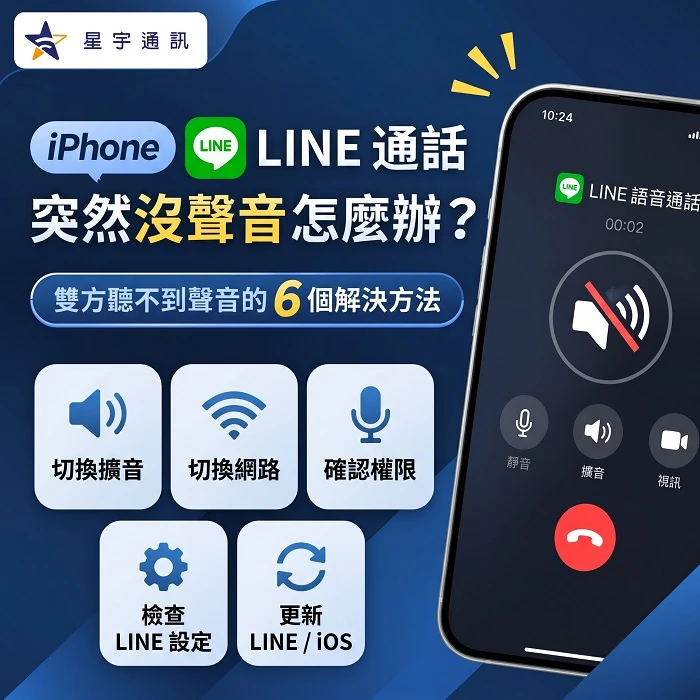
iPhone LINE 通話沒聲音的 6 個解決方法
方法 1:切換 LINE 通話擴音功能
通話接通後,點選 LINE 畫面中的擴音按鈕,將擴音開啟再關閉,觀察是否恢復聲音。
如果擴音後有聲音,可能與聽筒或音訊輸出切換有關。
方法 2:確認 iPhone 音訊輸出位置
通話時檢查目前的聲音輸出裝置,確認是否意外切換至其他藍牙設備或耳機。
可以暫時關閉藍牙,再重新測試 LINE 通話。
方法 3:切換 Wi-Fi 與行動網路
如果 LINE 通話沒有聲音,可以嘗試:
1. 關閉 Wi-Fi,改用 4G/5G 行動網路。
2. 或關閉行動網路,改用 Wi-Fi。
3. 重新撥打 LINE 語音電話。
如果切換網路後恢復,可能與原本的網路連線或傳輸品質有關。
方法 4:檢查 LINE 麥克風權限
進入:
iPhone 設定 → 隱私權與安全性 → 麥克風 → LINE。
確認 LINE 已經取得麥克風使用權限。
方法 5:檢查 LINE 通話設定
開啟 LINE:
主頁 → 設定 → 通話。
確認語音通話功能正常,並可檢查「整合 iPhone 通話功能」設定。
如果懷疑與 iPhone 原生通話整合有關,可以暫時關閉這項功能,測試幾天是否改善。
方法 6:更新 LINE 與 iOS 系統
如果上述方法都無法解決,建議:
• 前往 App Store 更新 LINE。
• 前往 iPhone 設定 → 一般 → 軟體更新。
• 確認是否有最新 iOS 更新。
• 重新啟動 iPhone,再測試 LINE 通話。
如果持續發生,建議先備份 LINE 聊天紀錄,再考慮重新安裝 LINE。
文章主題
相關文章